
PS端MIO操作之点亮LED灯#
本章介绍PS端MIO的操作,MIO是基础的外设IO,可以连接诸如SPI,I2C,UART,GPIO等,通过VIVADO软件设置,软件可以将信号通过MIO导出,同样也可以将信号通过EMIO连接到PL端的引脚上。
MIO共有两个BANK,BANK0有16个引脚,BANK1为38个引脚,共54个引脚,两个BANK的电压需要注意选择正确。
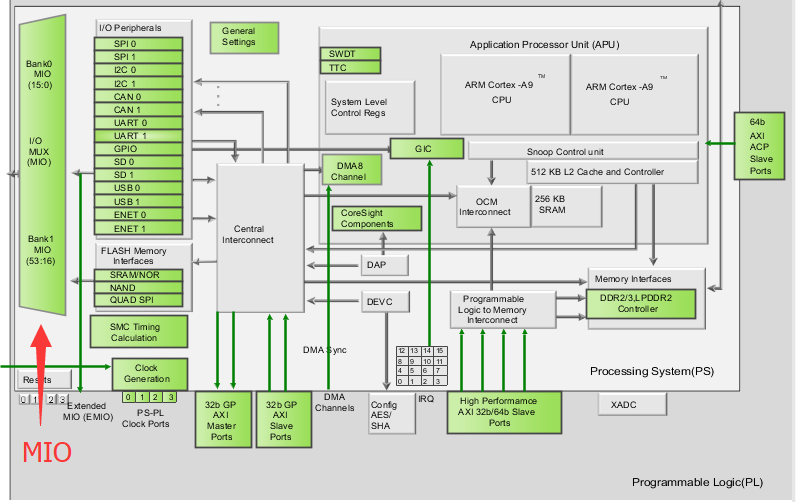
本实验通过实现PS端LED灯的闪烁演示MIO的操作。
硬件环境搭建#
本实验基于course_s1中的“体验ARM,裸机输出“Hello Wolrd”工程。
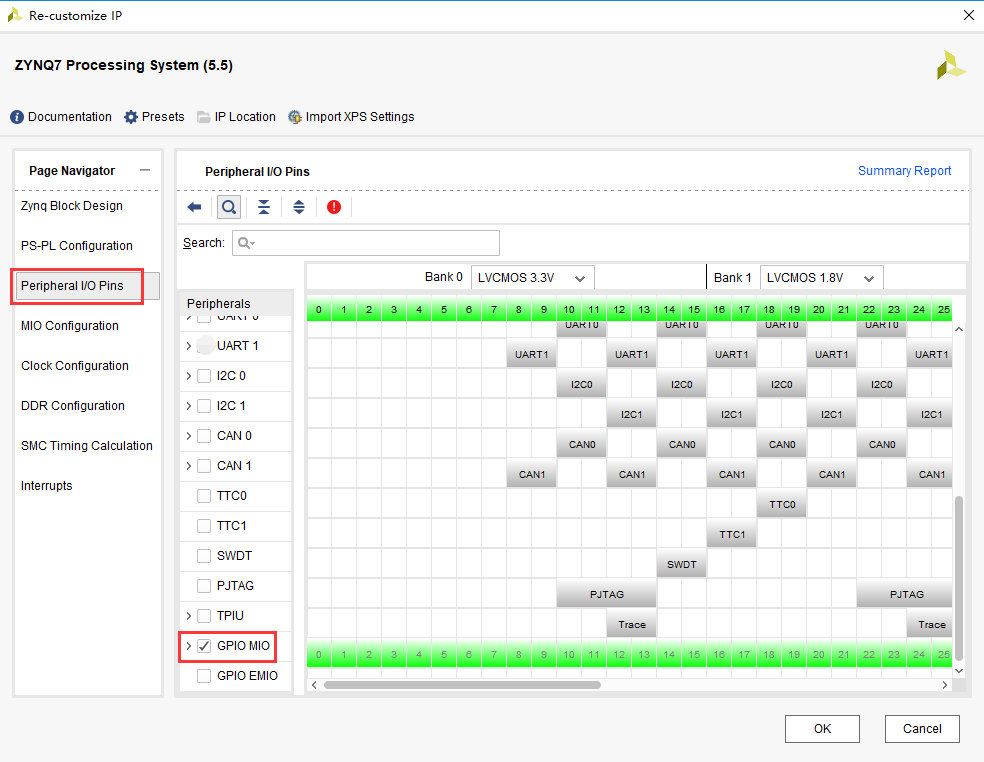
打开ZYNQ配置界面,在Peripheral I/O Pins界面勾选GPIO MIO,用来控制PS端的MIO,点击OK
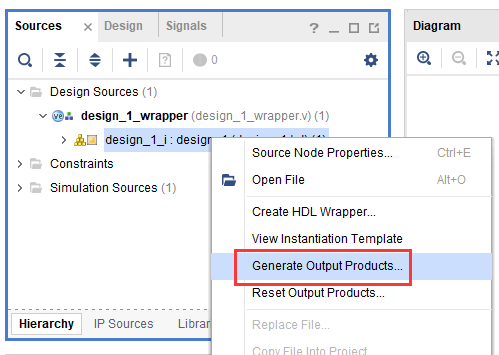
Generate Output Products
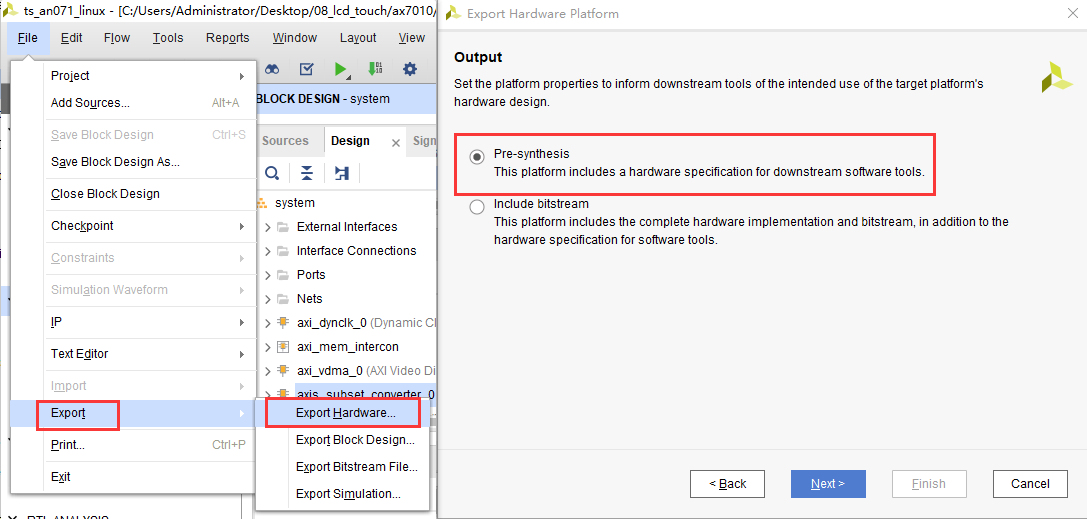
由于不需要生成FPGA烧写文件,直接点击FileExportExport Hardware,不用勾选include bitstream选项,生成Hardware信息,此时会生成新的Vitis目录。
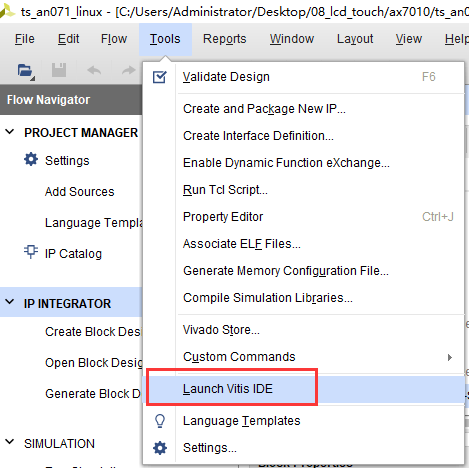
点击ToolsLaunch Vitis进入Vitis
Vitis程序开发#
首先在AX7015和AX7021底板的原理图中看到PS端LED连接到了PS端的MIO9;AX7020和AX7010的LED灯连接到了PS端的MIO0和MIO13,可以根据相应的开发板MIO的位置控制LED灯。
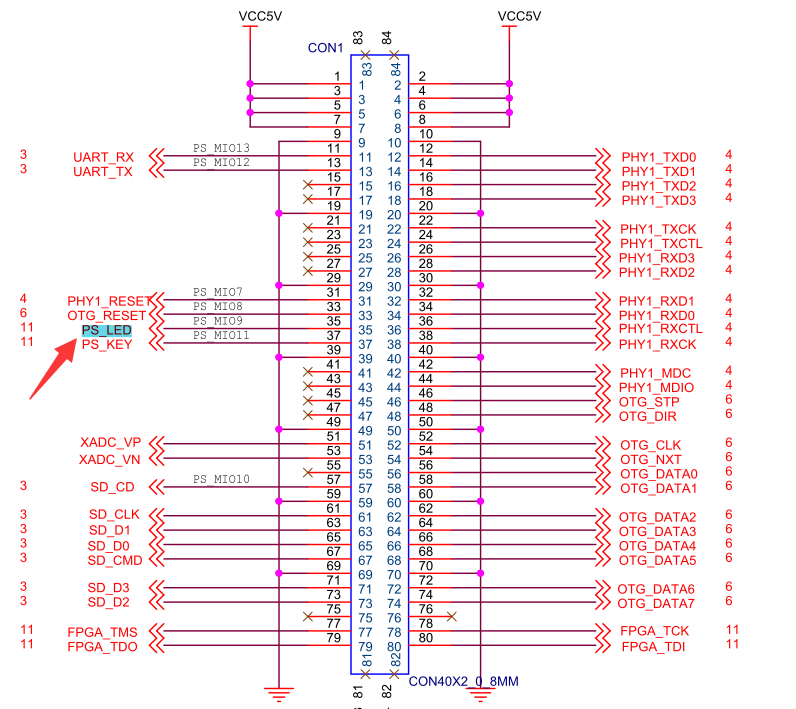
AX7015、AX7021原理图
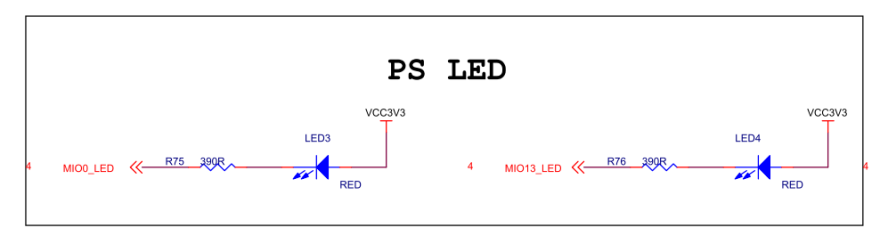
AX7020/AX7010原理图
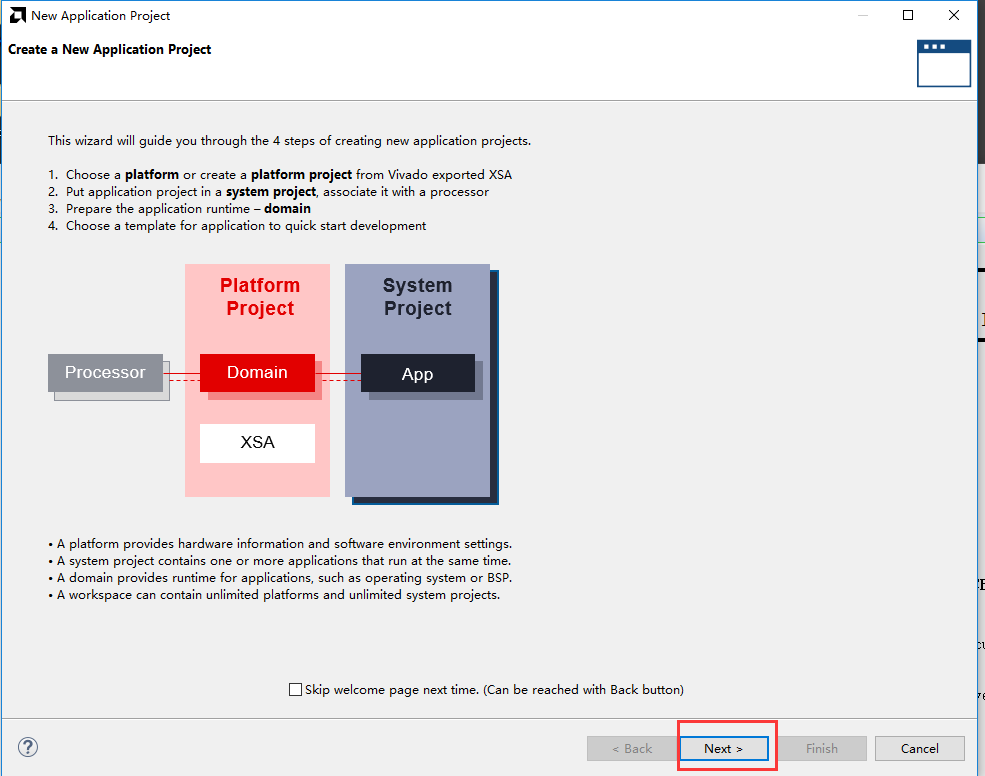
新建工程
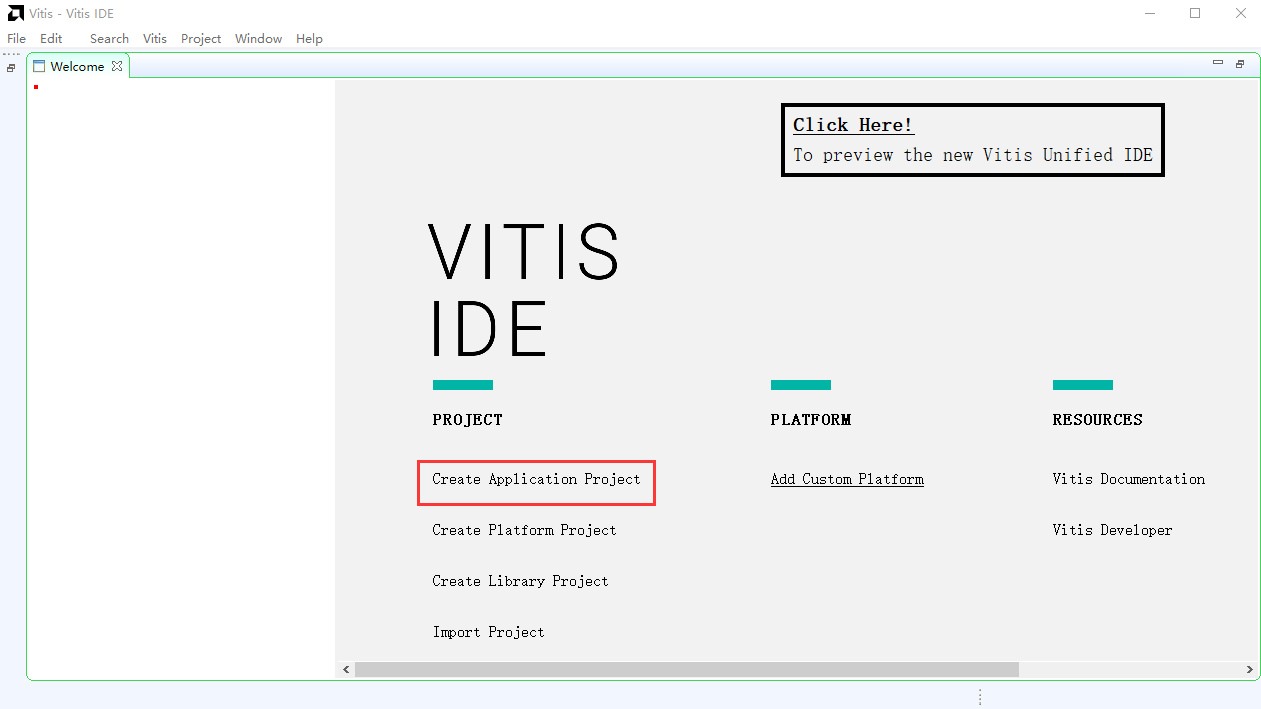
点击Next
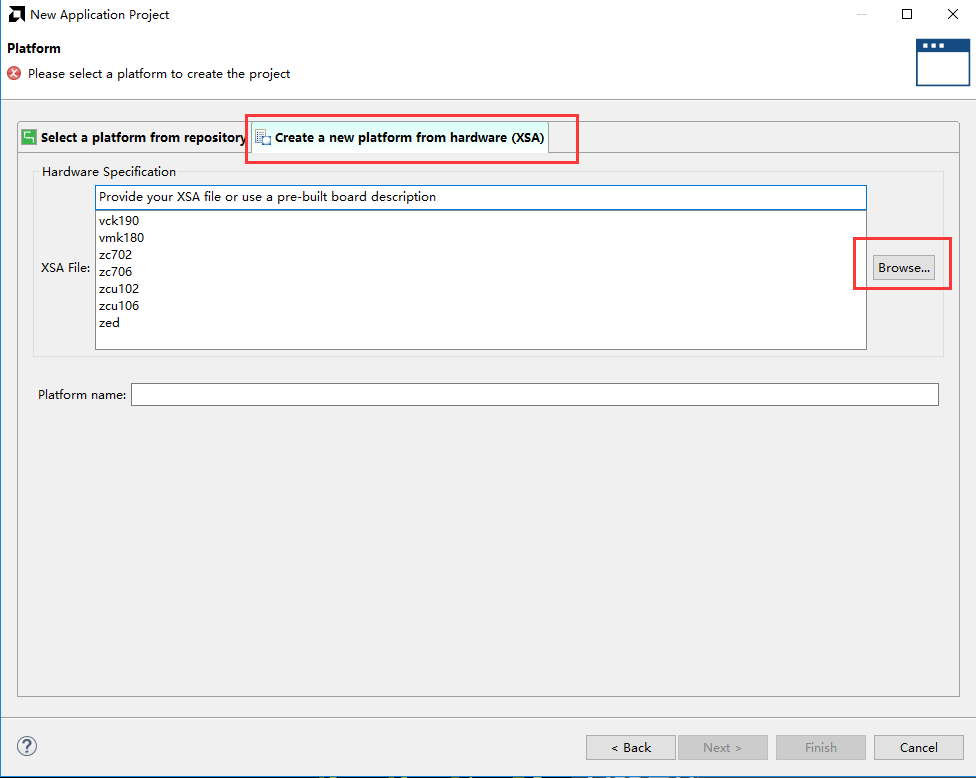
点击“Create a new platform hardware(XSA),软件已经提供了一些板卡的硬件平台,但对于我们自己的硬件平台,可以选择”+”
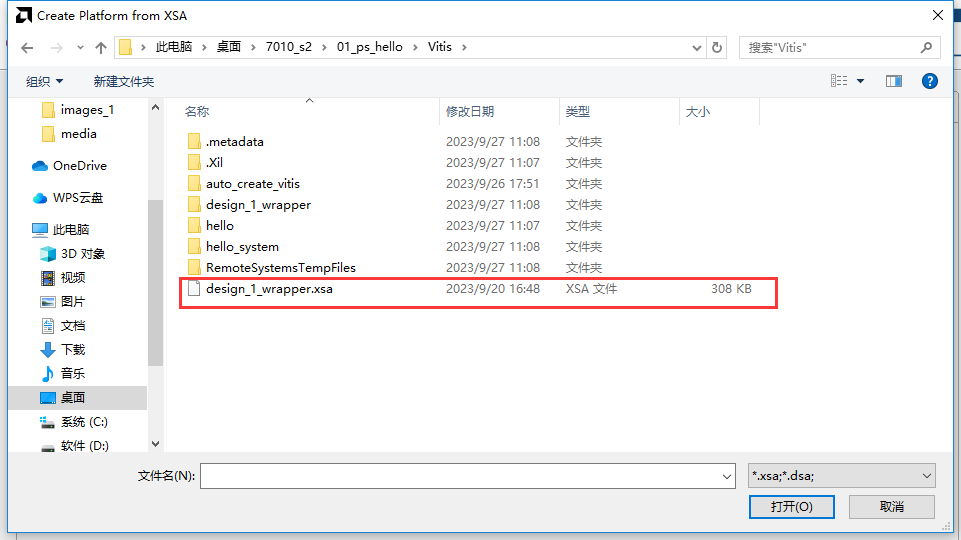
选择之前生成的xsa,点击打开
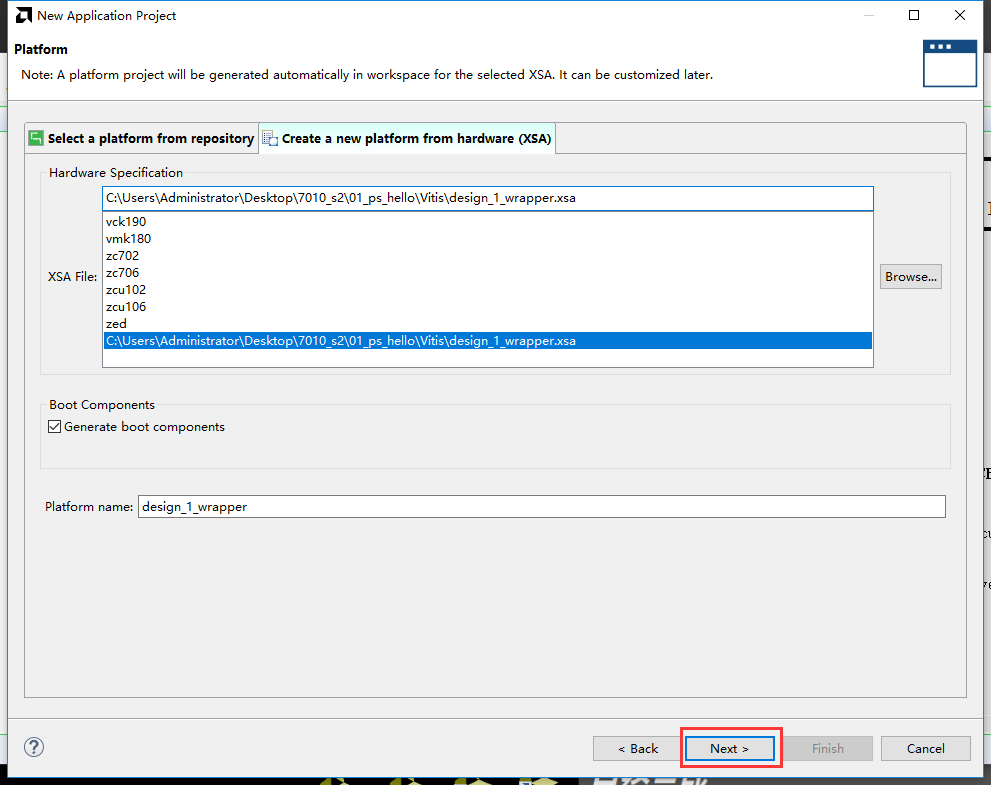
最下面的Generate boot components选项,如果勾选上,软件会自动生成fsbl工程,我们一般选择默认勾选上。点击Next
项目名称填入“hello”,也可以根据自己的需要填写,CPU默认选择ps7_cortexa9_0,OS选择standalone,点击Next
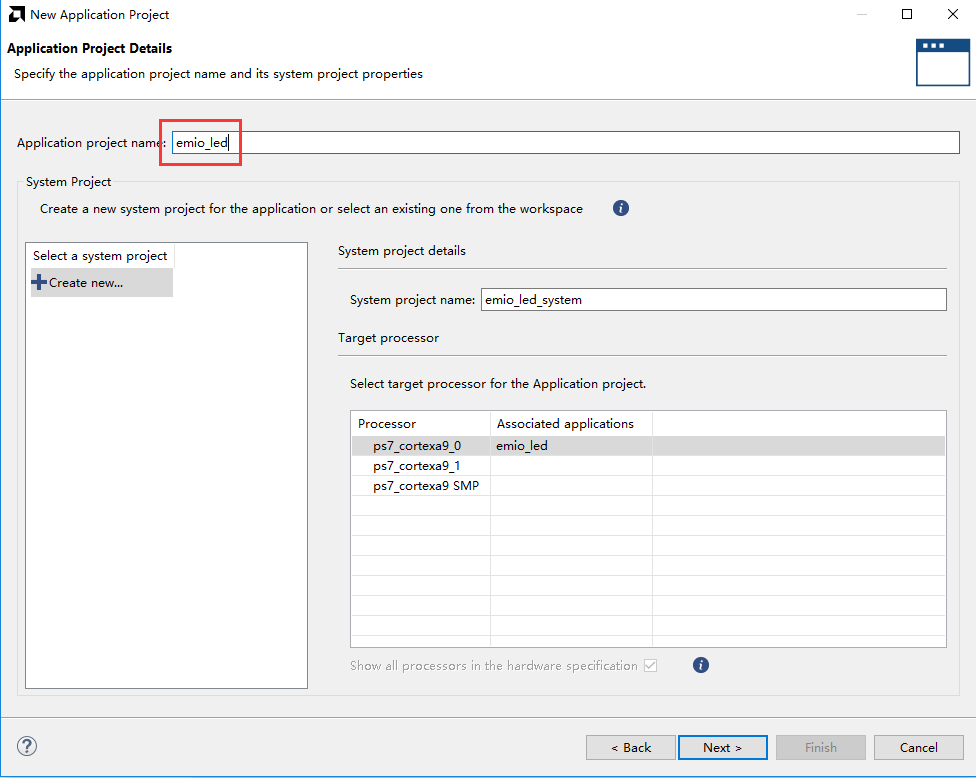
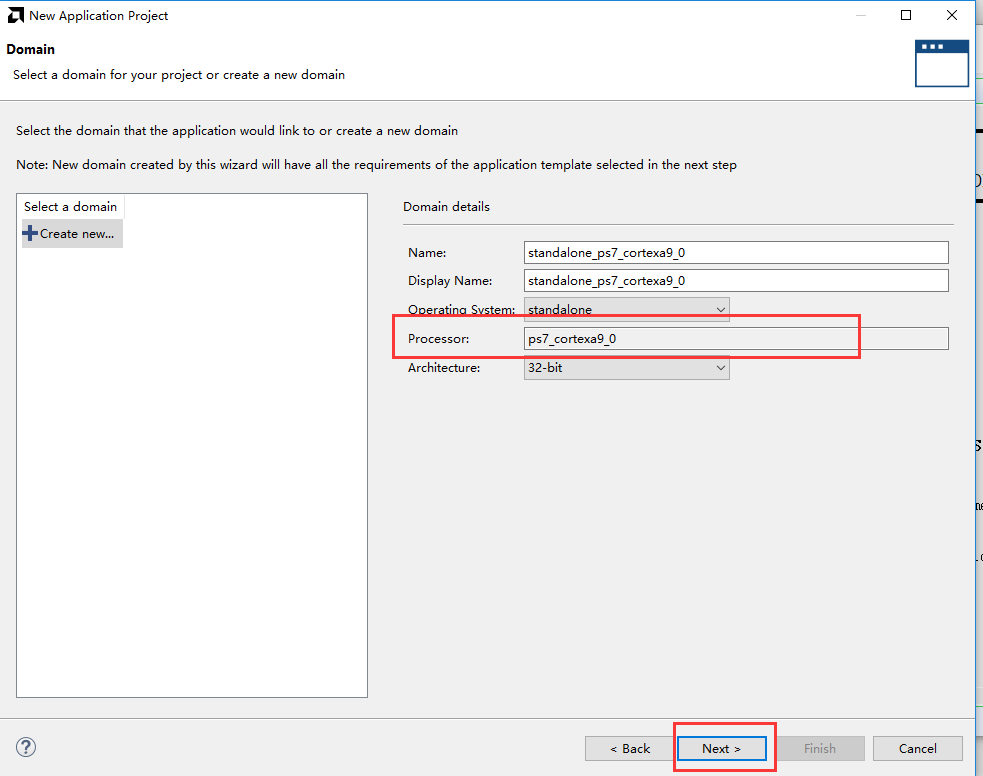
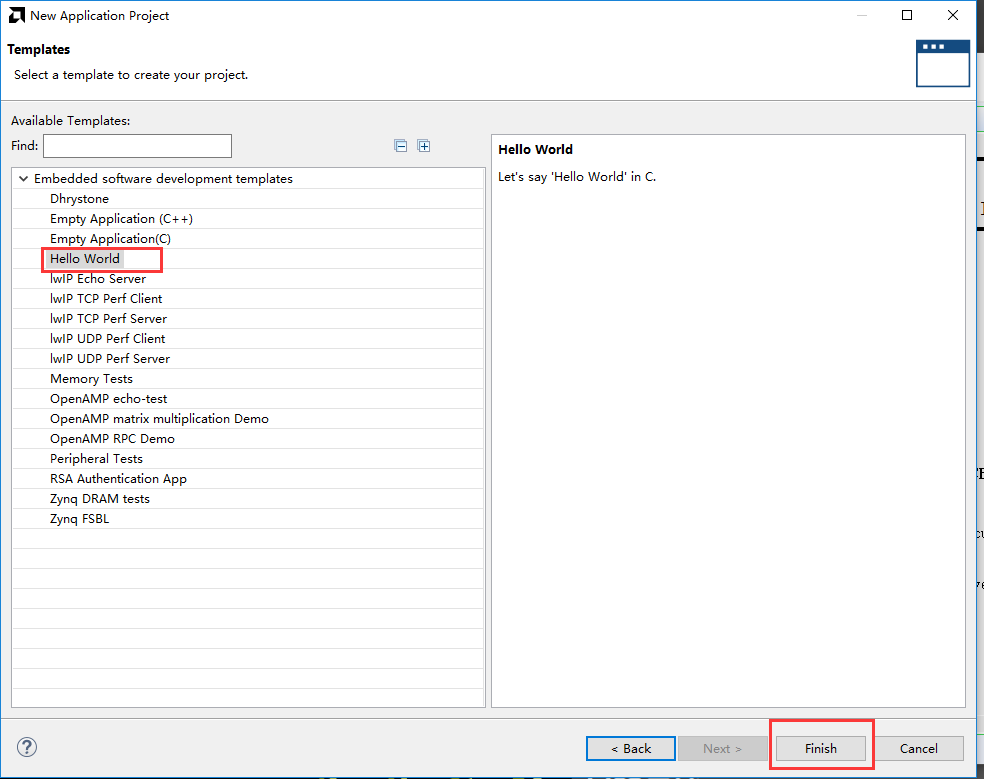
模板选择Hello World,点击Finish
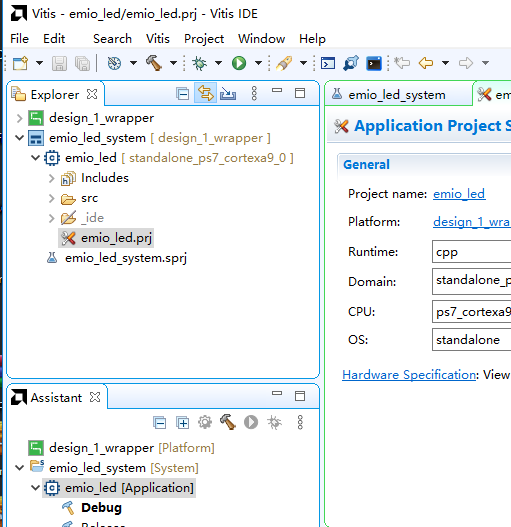
完成之后可以看到生成了两个工程,一个是硬件平台工程,即之前所说的Platfrom工程,一个是APP工程
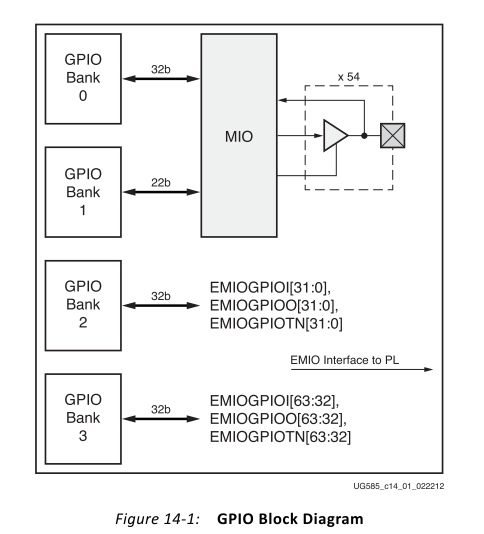
在编写程序之前,先来了解GPIO的BANK分布,在UG585文档GPIO一章中可以看到GPIO是有4个BANK,注意与MIO的BANK区分。BANK0控制32个信号,BANK1控制22个信号,总共是MIO的54个引脚,BANK2和BANK3共能控制64个PL端引脚,每一组都有三个信号,输入EMIOGPIOI,输出EMIOGPIOO,输出使能EMIOGPIOTN,共192个信号。
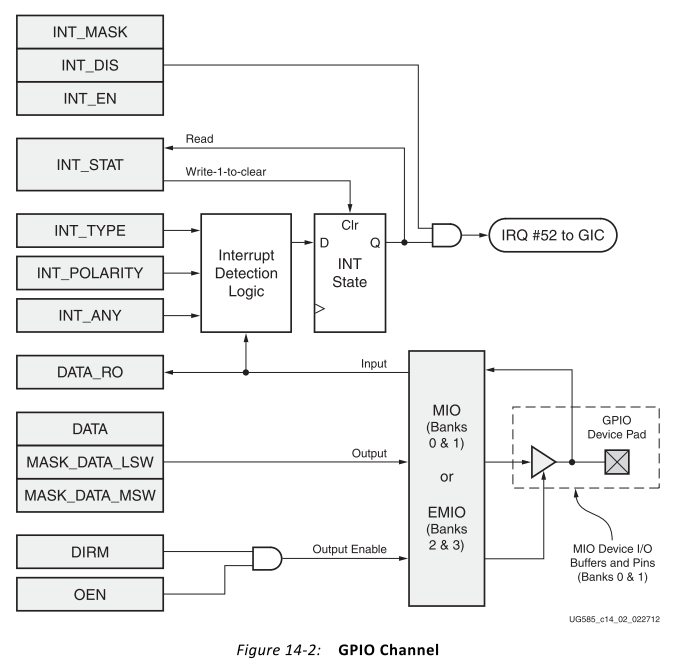
下图为GPIO的控制,实验中会用到输出部分的寄存器,数据寄存器DATA,数据掩码寄存器MASK_DATA_LSW,MASK_DATA_MSW,方向控制寄存器DIRM,输出使能控制器OEN。
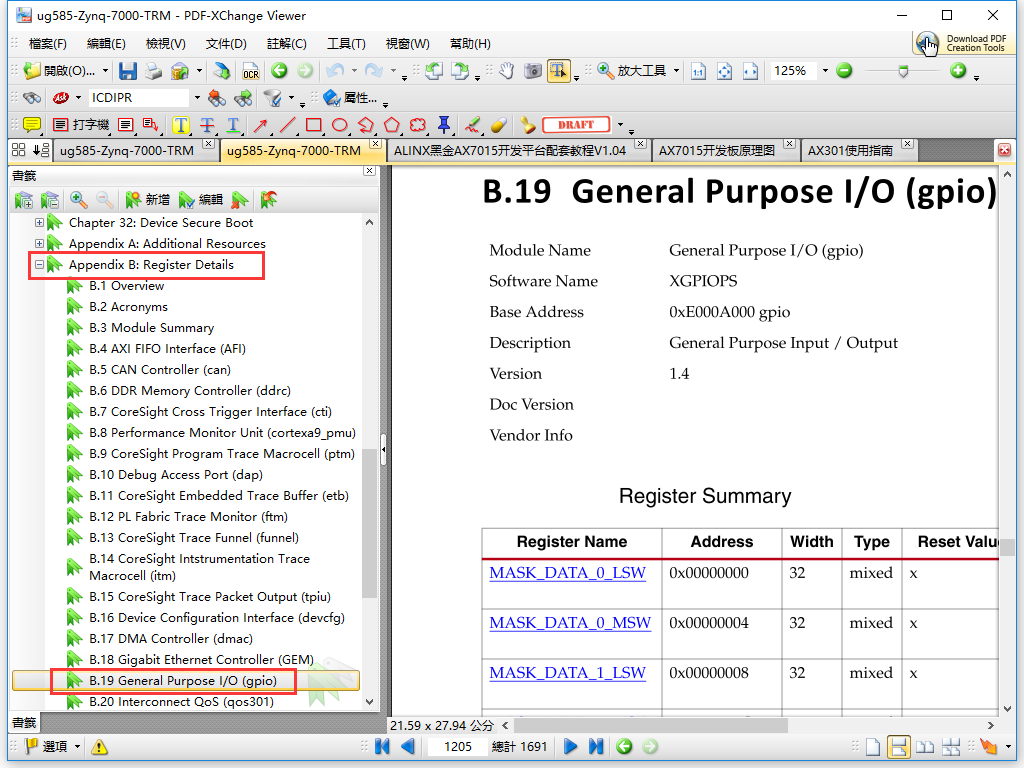
再来看GPIO的寄存器,可以打开UG585文档的最下面Register Details,找到General Purpose I/O部分。
实验中可能会用到的寄存器:
数据掩码寄存器,例如MIO 9在GPIO的BANK0,可以屏蔽其他BANK0中的其他31位。

方向寄存器,控制数据的方向

输出使能寄存器

数据寄存器,有效的数据

具体的寄存器含义就不一一讲解了,大家自行研究。
理解了需要对哪些寄存器操作,下面就可以开始写程序,已经为大家准备好了程序,我们采用XILINX提供的库函数,可以在bsp的include文件夹中找到。
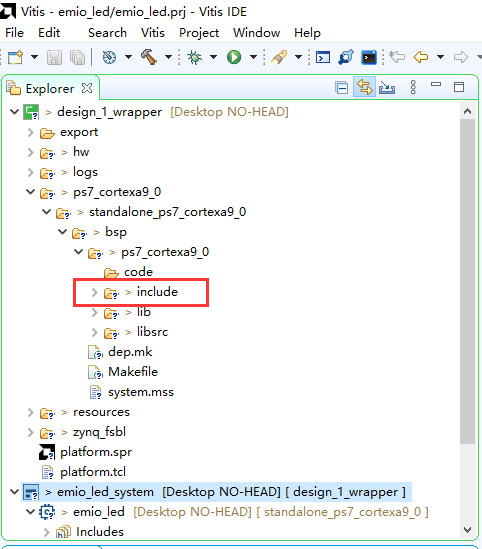
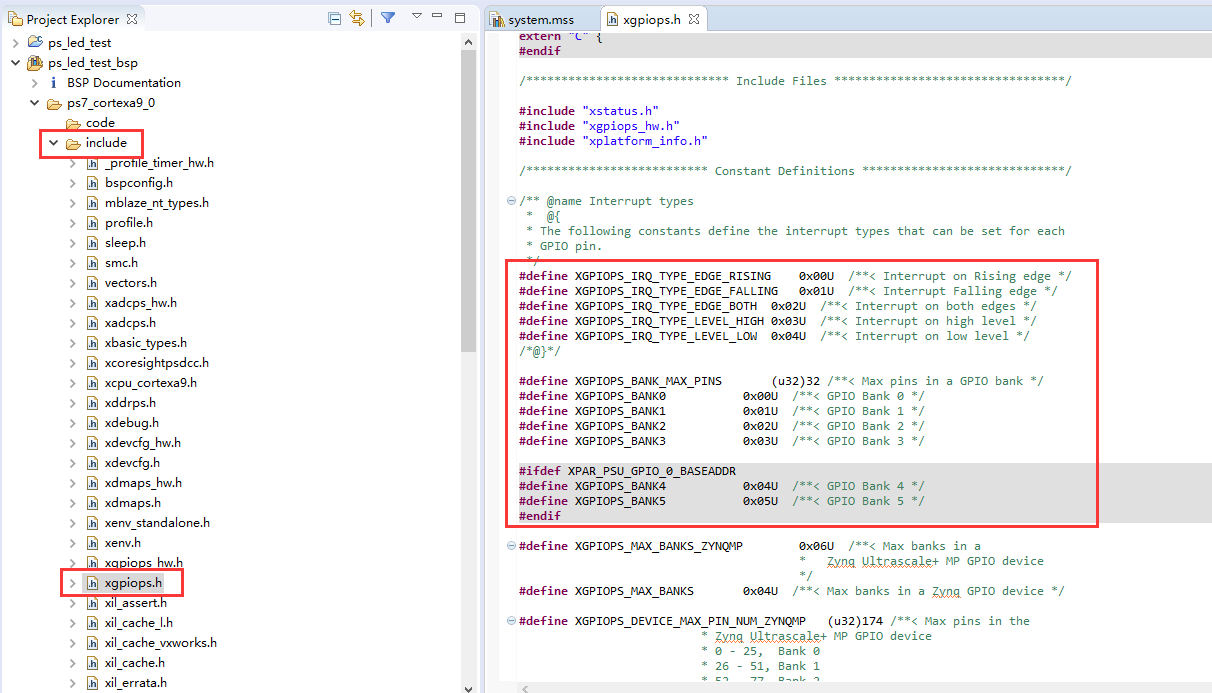
在里面可以找到xgpiops.h,里面包含了很多xilinx准备好的库函数,xgpiops_hw.h有许多宏定义以及读写操作宏定义。
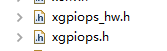
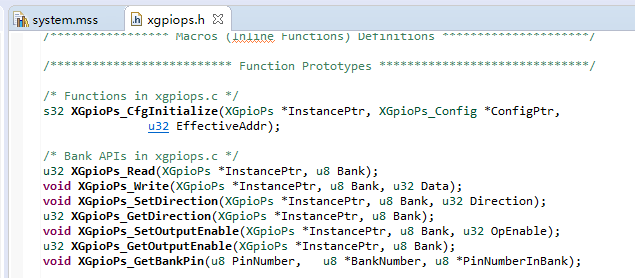
程序中利用以下函数设置方向和输出使能(根据不同的开发板修改MIO值):

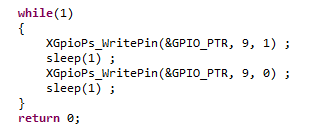
每1秒将数据翻转,实现LED灯1秒间隔的亮灭(根据不同的开发板修改MIO值):
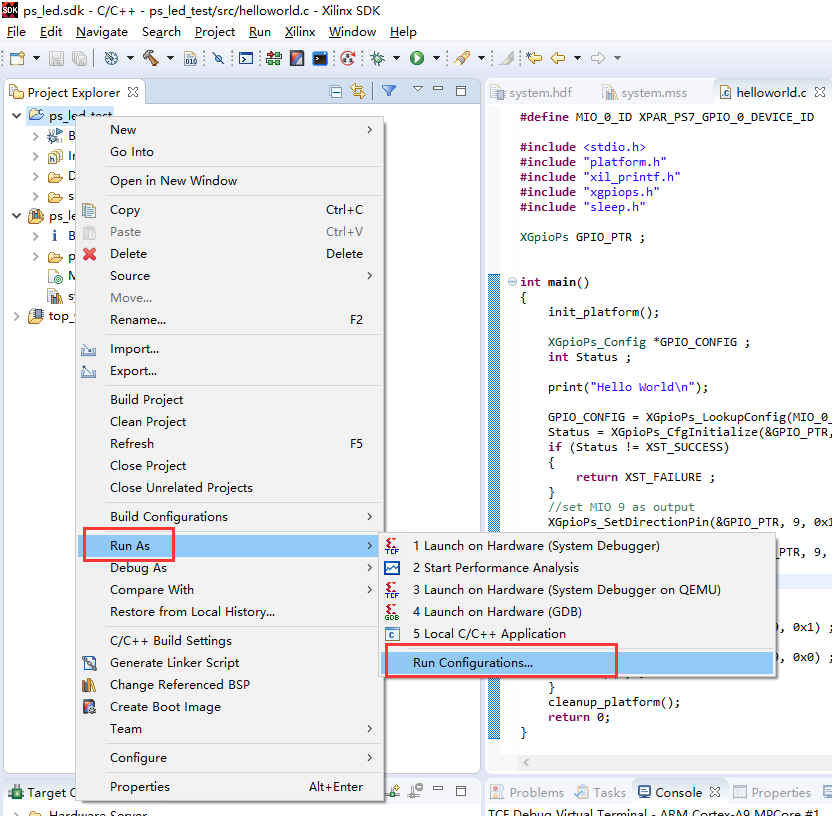
打开Run Configurations界面
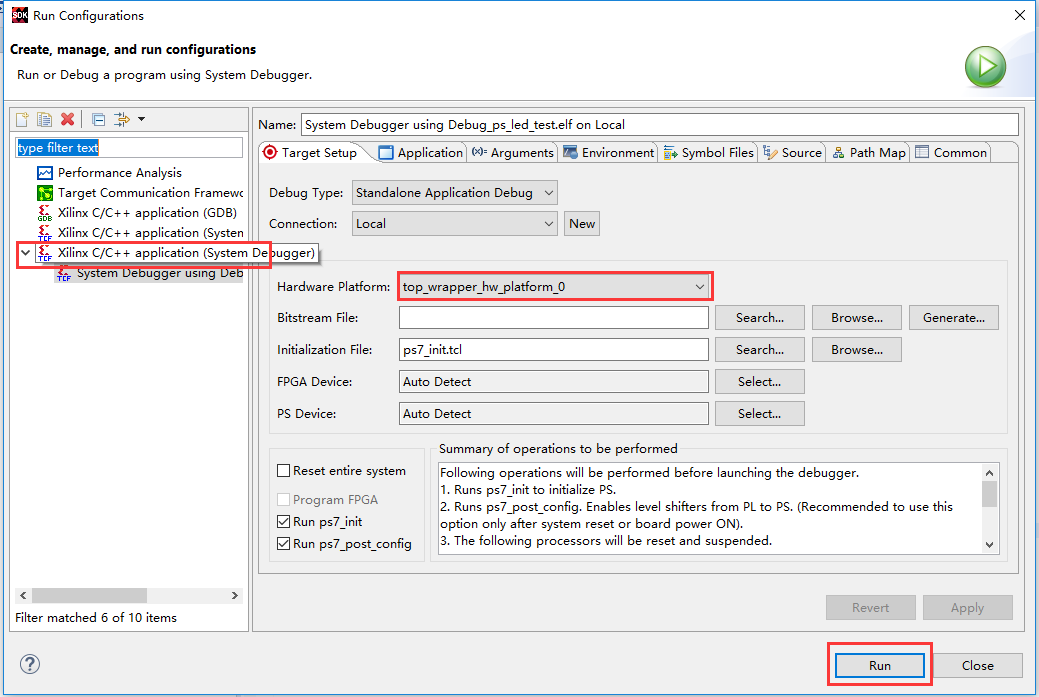
双击system debugger新建,Hardware Platform选择正确,点击Run
运行完成后,就可以看到PS端的LED灯开始闪烁。AX7015开发板丝印为PS_LED。AX7021开发板丝印为LED1。AX7020和AX7010开发板丝印为PS LED1。
软件使用技巧#
在bsp的include文件夹下包含了xilinx的各种头文件,如本章用到的GPIO,用到了xgpiops.h,在此文件中可以看到各种宏定义,在调用GPIO函数时可以使用这些宏定义,提高可读性。
同时也包含外设自带的函数声明
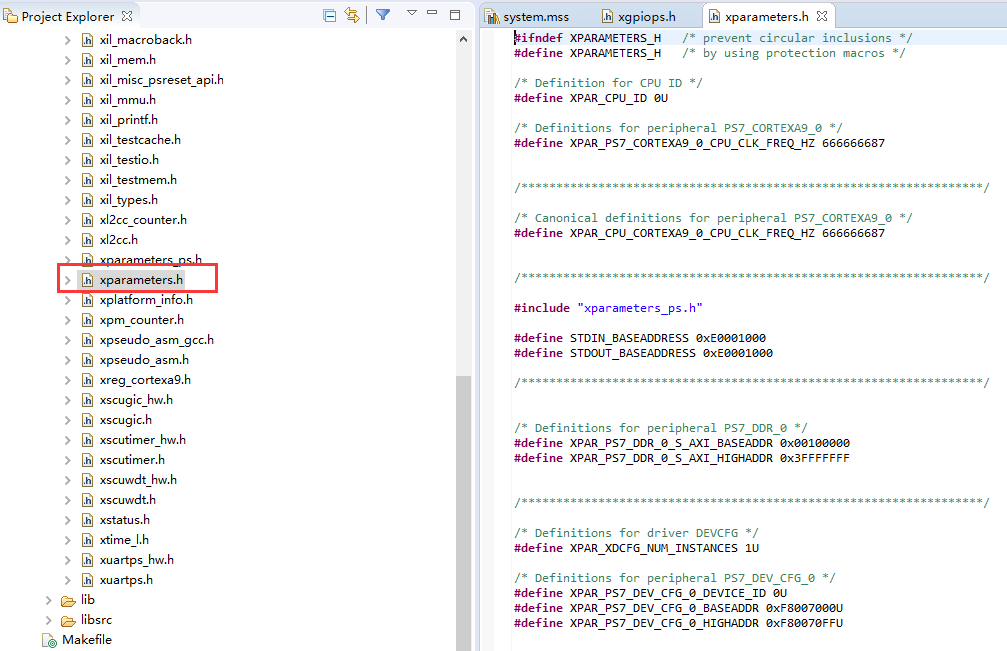
在xparameters.h头文件中定义了各个外设的基地址,器件ID,中断等
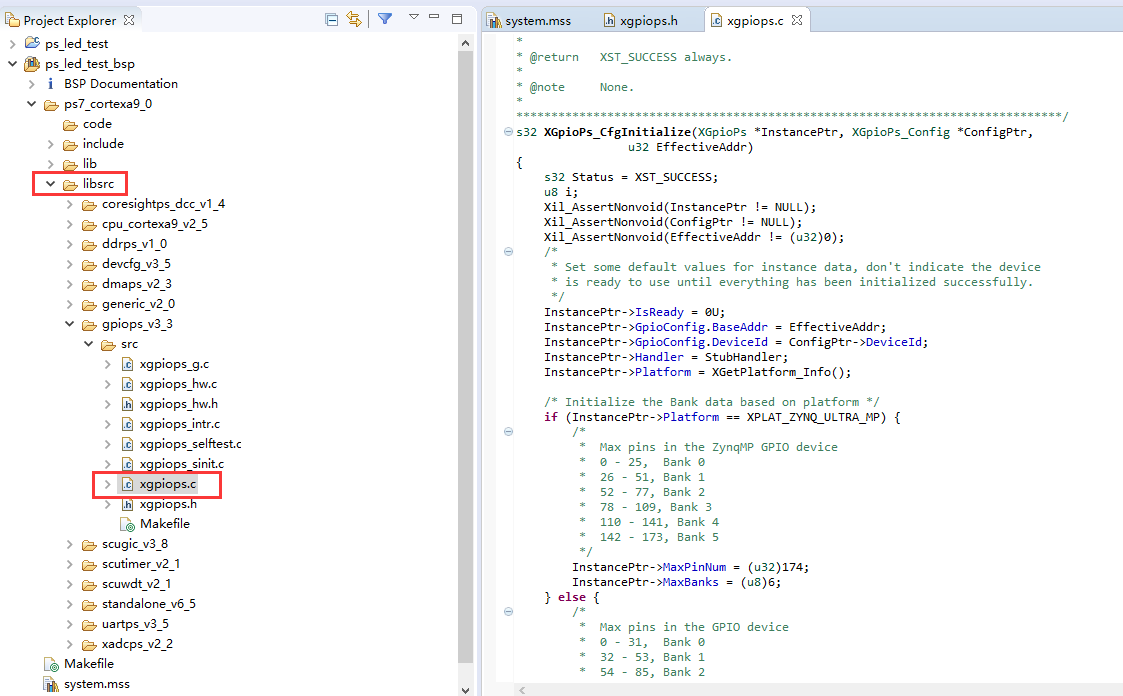
在libsrc文件夹中,包含外设函数的定义,使用说明
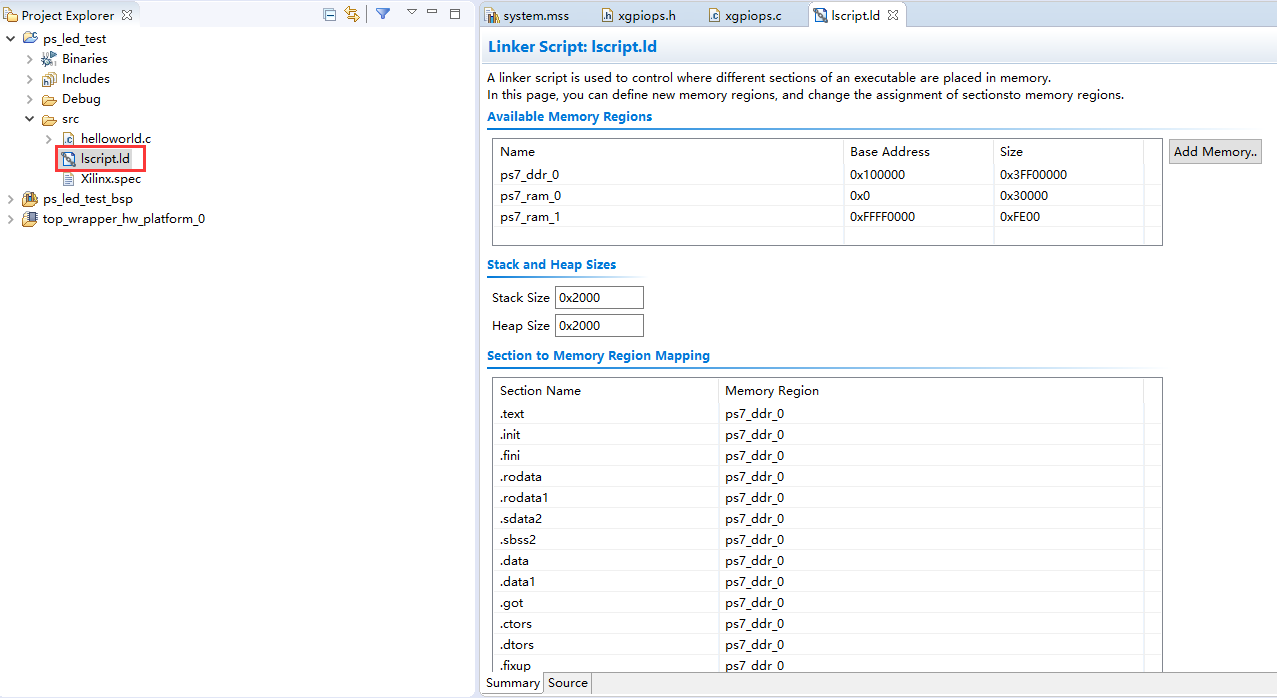
在src文件夹下的lscript.ld中,定义了可用memory空间,栈和堆空间大小等,可根据需要修改。
本章小结#
本章介绍了MIO的输出控制,以及GPIO的使用,在学习过程中,一定要多看文档,结合模块结构以及寄存器含义加深理解。参考文档UG585。